










Avantages des claviers ICT : Partie 7 Affichage de l'information
Saviez-vous que les claviers ICT sont capables de bien plus que de mettre en marche et hors marche des zones? Dans cette série de blogues, nous explorerons comment vos clients peuvent utiliser leurs claviers comme point central pour contrôler les portes, reporter facilement la mise en marche, gérer les utilisateurs, et même vérifier l'état des zones et des événements. La vaste gamme de capacités qu'offre un clavier peut grandement simplifier la vie de vos clients et la vôtre, la gestion des accès et du contrôle devenant aussi simple que 2 pressions de touches.
Ceci est la partie 7 de notre série sur les claviers. Si vous avez manqué les articles précédents, vous pouvez les consulter ici :
Partie 1 : Mise en marche simultanée
Partie 2 : Options de mise en marche
Partie 3 : Automatisation du bâtiment
Partie 4 : Gestion des utilisateurs
L'entreprise internationale de fauteuils inclinables de Jordan
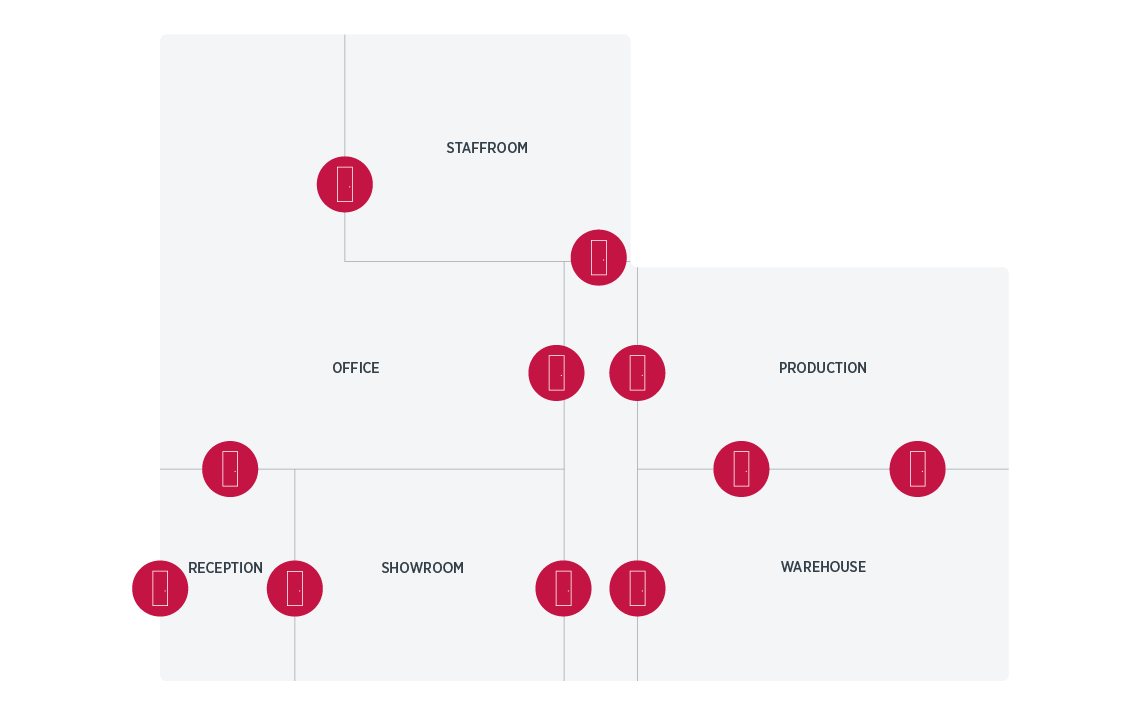
Repensons à notre scénario avec la boutique internationale de fauteuils inclinables personnalisés de Jordan. Jordan vous a appelé à la recherche d'un moyen de sécuriser son site à Auckland, en Nouvelle-Zélande, composé d'une salle d'exposition, d'un bureau, d'une aire pour le personnel, d'une installation de production et d'un entrepôt. Elle doit aussi gérer ses magasins à Wellington, à Christchurch et à travers l'Australie. Jordan souhaite en savoir plus sur la façon dont le clavier peut l'aider à maximiser l'efficacité de son entreprise.
Les avantages des claviers Protege
Dans les articles précédents, nous avons exploré une gamme d'options de mise en marche, appris comment les claviers peuvent être utilisés pour accroître l'efficacité énergétique, et découvert comment ils peuvent assurer la sécurité du personnel. Voyons d'autres façons dont Jordan, son personnel et son entreprise pourraient bénéficier d'un clavier ICT :
Paramètres d'affichage
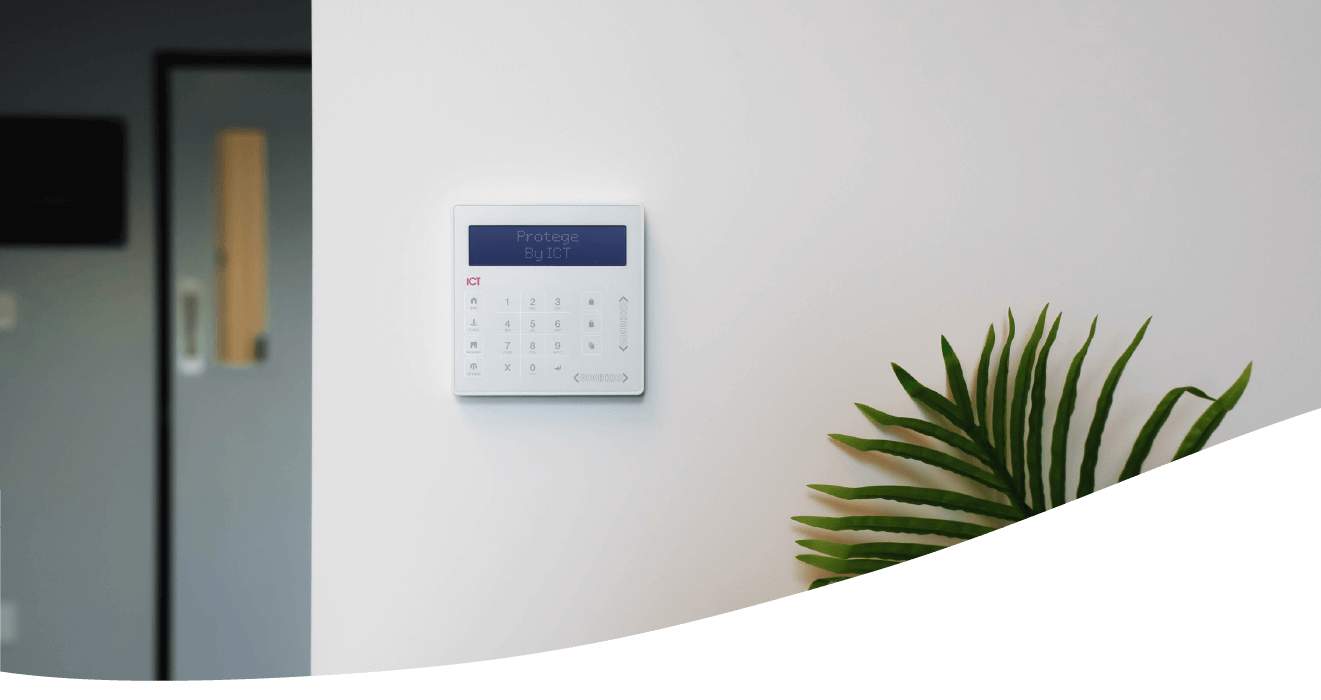
Les diverses options d'affichage vous permettent de choisir les messages affichés à l'écran, facilitant les vérifications d'état. Le texte s'affiche sur 2 lignes, avec un maximum de 16 caractères par ligne (espaces compris). Cela peut inclure :
Image de marque personnalisée
Des messages d'affichage personnalisés apparaissent lorsqu'aucun utilisateur n'est connecté et conviennent parfaitement aux options d'image de marque, incluant le nom de l'entreprise et/ou des slogans. Jordan peut y faire afficher « Jordan's Custom Recliners ».
Heure et date
Autrement, Jordan peut simplement afficher la date et l'heure. Cela peut être configuré de différentes façons, comme le format 12 ou 24 heures, y compris le jour de la semaine, le mois, et même l'année.
Mémoire d'alarme
Si l'option d'affichage du message d'alarme est activée, chaque fois qu'une alarme figure dans l'historique du clavier, celui-ci émettra un bip et affichera le message « system has alarm in memory ». En fait, Jordan peut vérifier la mémoire d'alarme de tous les claviers sur son site en Nouvelle-Zélande à partir du clavier situé à l'extérieur de son bureau. Cela lui fait gagner du temps, lui simplifie la vie et garantit qu'aucune activation d'alarme n'est manquée. Cette information peut aussi être trouvée dans le menu en appuyant sur [MENU, 5, 1] ou en configurant le système pour qu'il affiche automatiquement la mémoire d'alarme lors de la connexion.
État de la zone primaire
Avec cette option activée, le clavier affichera l'état de la zone primaire à laquelle il est connecté. Ainsi, Jordan n'a pas besoin de perdre du temps à se connecter au clavier et à parcourir les menus pour vérifier si son bureau est en marche.
Messages de défectuosité
Si l'option d'affichage du message de défectuosité est activée, le clavier émettra un bip et affichera le message « Trouble fault check system » chaque fois qu'il y a une condition de défectuosité du système. Cela permet à Jordan d'avoir l'assurance qu'elle sera informée de tout problème.
Messages d'avertissement de report de mise en marche
Dans la Partie 2, nous avons appris comment le report de mise en marche peut être utilisé lorsque le personnel travaille tard. Pour s'assurer que personne n'oublie de reporter l'alarme, vous pouvez configurer le clavier pour qu'il émette un bip et affiche un message « *AVERTISSEMENT* Le système est sur le point de se mettre en marche! » lorsque la zone commence son cycle de mise en marche.
Afficher le message d'accueil de l'utilisateur
Lorsque cette option est activée, le clavier affiche un message d'accueil personnalisé à l'utilisateur lors de sa connexion. Par exemple, lorsque Jordan arrive pour la journée et se connecte au clavier, elle verra « Good Morning Jordan Smith ».
Registres d'événements
Jordan peut passer en revue tous les événements survenus à partir du clavier en appuyant sur [MENU, 3, 1]. Cela lui permet de voir les événements les plus récents sur son site en Nouvelle-Zélande. Si cette option est activée, elle peut également être consultée en mode hors ligne (lorsque personne n'est connecté au clavier).
Mode de confidentialité
Si le mode de confidentialité est activé et que la sortie embarquée est activée, l'alimentation, la mise hors marche, la mise en marche et le rétroéclairage de l'écran ACL s'éteindront lorsque le clavier n'est pas utilisé.
Pour en savoir plus sur ces fonctionnalités et sur la façon dont elles peuvent être programmées afin que vos clients tirent le maximum de leurs claviers, consultez la documentation suivante :
- Protege GX Operator Reference Manual
- Protege WX Operator Reference Manual
- Note d'application AN-338 : Programmation des claviers Protege
Conclusion
Dans cette septième partie de notre série continue, nous avons poursuivi notre démarche visant à montrer aux clients, comme Jordan, les avantages de la gamme de claviers ICT et comment ils rendent la sécurité des bâtiments simple et sans stress. Pour découvrir encore plus de fonctionnalités disponibles, restez à l'affût du prochain article.
Pour en savoir plus sur notre gamme de claviers, consultez les liens suivants :
Publié le
Nouvelles sur les produits